![[NC]News Clipping](https://blog.jab-net.com/nc/wp-content/uploads/2020/12/nc_logo.gif)
前々から試したくて放置していたamazon EC2ですが、ラッキーな事に会社の研修の題材になったので実践してみた。
まずは、amazon web searviceへログイン。
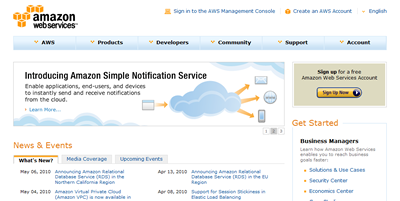
普段利用しているamazonのアカウントでそのまま入れます。
そして、Amazon Elastic Compute Cloud (EC2)へ。
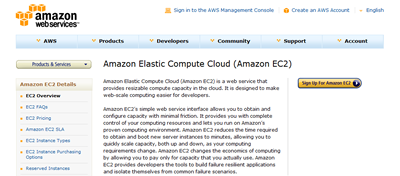
利用するためにカードの登録が必要。
登録すると、電話番号を入力を求められ、登録するとPINコードが発行されます。
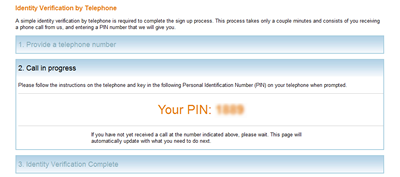
そこでしばしフリーズ。。。
よく見ると電話がかかってくるらしい。。。
自宅の電話番号を入力してしまったので、元にもどり携帯の番号を入力。
するとすぐに電話がかかってきます。
英語です。。。
何を言っているのかまったくわからないけど、どうやらさっき取得したPINを伝えなくてはいけないようだ。
「ワン、エイト、エイト、○○○」
何度も番号を言ってみたが、しばらくすると電話が切られてしまう。
もう一度、
「ワン、エイト、エイト、○○○」
やっぱりだめ><
そこでしばしフリーズ。。。
しっかり聞き直してみると、どうやらキーを入力するらしい。
電話がきたら今度はキーで入力してみる。
すると、無事に登録完了!
研修中にひとりで声を出してナンバーを言っていた自分ってww
とりあえず登録はできたので、さっそく環境構築に。
AWSのページからEC2の管理画面へ移動。
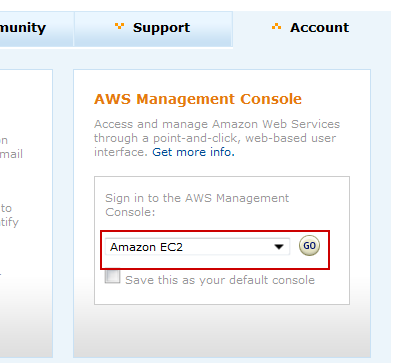
一通りの設定はここでできるみたいですね。
以前見た資料などでは結構難しそうで手を付けられなかったのですが、GUIで進められるのでわかりやすいですね。
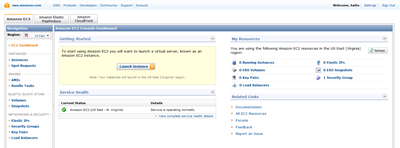
さっそくインスタンスを準備。
今回はLAMP構成を選択。
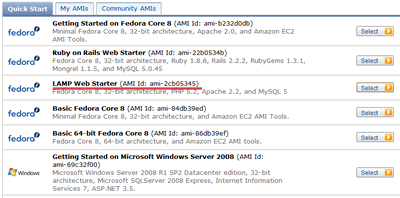
画面に従ってそのまま進むとあっけなく登録完了。
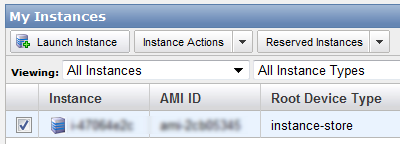
管理画面をいろいろと見てみると「Elastic IPs」というのがあり、どうやら固定IPを設定できるようだ。そのままでもPublic DNSという項目に記載されているアドレスが利用できます。
試しにElastic IPsを設定。
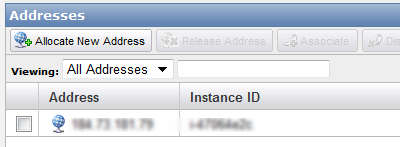
IPアドレスがふられたので、これを所有している空きドメインに設定。
無事、独自ドメインでアクセスできるようになりました。
ここまででサーバ環境はなんとなく完成。
次は、サーバへアクセス。
ここからが難関。。。
PuTTYはコマンドでサーバの操作ができるのですが、馴染みがないのでググリながらいろいろと設定。
WinSCPはFTPソフトのようなGUIでファイル操作が可能。
こちらはわかりやすいですね。
試しにHTMLファイルを作成しアップしてみると、先ほどのドメインで無事に表示を確認。
サーバのディレクトリ /home/webuser/helloworld/htdocs/ です。
そこで、今度はDBを設定する為に、phpMyAdminをインストール。
ファイルをダウンロードし、WinSCPでEC2へアップロード。
ブラウザで確認してみると、
「エラーが出たためセッションを開始できませんでした。PHP やウェブサーバのログファイルに出ているエラーを確認して、PHP を正しく設定してください。」
。。。
再度ググると、パーミッションの設定などが足りない様子。
# chmod 777 /var/lib/php/session/
# chmod 664 /home/webuser/helloworld/htdocs/phpMyAdmin/config.inc.php
これらを実行すると無事に利用可能。
次に、Wordpressをインストール。
DBを追加し、WordpressもWinSCPでアップロード。
こちらも難なくインストール完了。
試しに投稿してみましたが、無事に見れました。
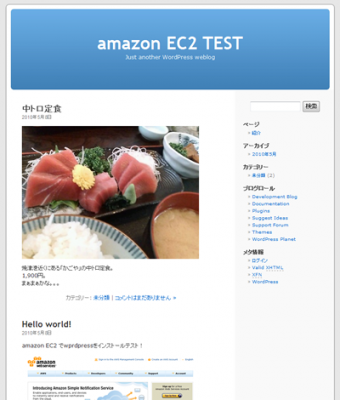
ただ、いくつか課題も。
EC2でFTPの設定がうまくいかないため、Wordpressの管理画面でテーマやプラグインの追加ができません。
これもググるといくつか方法があるようですが、試してみてもなかなかうまくいかない。
写真のリサイズなども動いていないようで、いろいろと足りないものがありますが、今回の研修はここでタイムリミット。
あとはボチボチすすめていきますかね。
ちなみに、二日ほど動かしていた間でかかった費用は$3.36。300円ちょっとですかね。
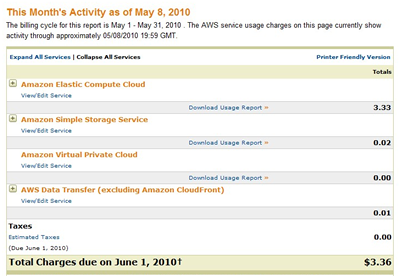
安いのか高いのか微妙なところ。
動作的には、ブラウザで見た感じでは、表示は少しもっさりしています。
WinSCPでのファイルアップロードはかなり重い。
もう少し様子をみて、継続的に利用するかどうかは判断することにしよう。
しかし、PIN登録の際に自宅の電話番号を最初入力してたので、家では大変なことになってたらしい。。。
コメント